
Apple 早已在旗舰 iPhone 上取消实体主屏按钮,但在系统“辅助功能”中仍提供了可替代的屏幕控制方式。通过开启 AssistiveTouch,用户可在屏幕上添加一个可移动的浮动按钮,用于返回主屏幕,并可进一步设置为截图、调节音量等常用操作的快捷入口。
从全屏手势到屏幕替代方案
随着全屏设计的普及,iPhone 以滑动手势和主屏指示器取代了传统圆形 Home 键。相关早期报道曾提到,Apple 希望以可在观看视频或游戏等场景中隐藏的虚拟层,替代机械按键的交互方式。对多数用户而言,这一变化较易适应,但对依赖按键触觉反馈或不习惯复杂手势的人群来说,操作方式的转变可能带来不便。
在此背景下,AssistiveTouch 被视为系统内置的“兜底”方案。Apple 的官方说明显示,该功能最初面向需要调整触摸操作的用户,但开启后会在屏幕上常驻一个小圆形按钮,其行为可被配置为类似传统主屏按钮的导航入口。
AssistiveTouch 如何模拟 Home 键
AssistiveTouch 本质上是一层将点击动作映射为系统快捷操作的软件控制。开启后,按钮可被拖动并停靠在屏幕任意边缘,便于放置在拇指更顺手的位置。默认情况下,点击图标会弹出包含“主屏幕”“控制中心”“Siri”等选项的菜单;但其可定制性在于,用户可以为单击、双击或长按分别指定不同功能。
部分面向普通用户的教程给出的常见设置方式是:将“主屏幕”映射为单击,将“应用切换器”映射为双击,将“截图”映射为长按,以此在一个浮动按钮上实现多种常用导航操作。
如何开启:在设置中唤出浮动按钮
Apple 官方文档给出的路径为:进入“设置”→“辅助功能”→“触控”,开启 AssistiveTouch。开启后,屏幕上会立即出现浮动控制按钮。Apple 支持页面同时提到,AssistiveTouch 还可用于调节音量、锁屏,或在需要复杂滑动手势时提供替代操作。
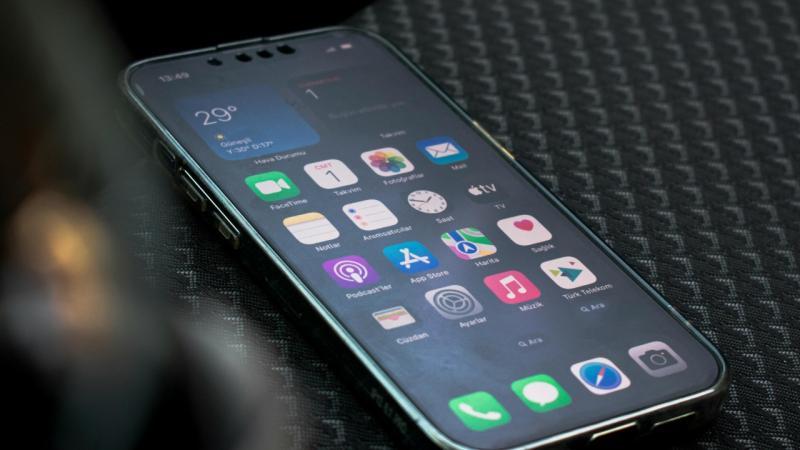
一些视频教程则将流程简化为在“设置”中搜索“辅助功能”,进入后切换 AssistiveTouch 开关,即可在数秒内启用屏幕上的“主屏按钮”,并进一步拖动位置、定制菜单与快捷操作。
仍被频繁使用的原因:更快、更宽容的交互
在以手势为主的交互体系下,常驻的屏幕按钮对部分场景仍更直接。一些对 AssistiveTouch 的功能介绍指出,该功能可用于执行多指手势、唤起 Siri、控制音量等操作,适合在需要更高容错或更少手势步骤时使用。另有 2026 年的 iPhone 功能综述将其描述为屏幕上的控制入口,用于简化手势、快速访问系统操作,并在大屏机型(如 iPhone 15 Pro Max)上提升单手操作便利性。
此外,AssistiveTouch 也被用于满足对旧交互方式的适应需求。有用户在 Reddit 分享称,为仍在使用 iPhone 8 Plus 的家人模拟旧主屏按钮体验时,关键在于按既有路径进入“设置”→“辅助功能”→“AssistiveTouch”并配置快捷方式,以便延续对实体按键的使用习惯。
进一步定制:让按钮更贴合个人习惯
在按钮出现后,用户可在 AssistiveTouch 设置中为单击、双击、长按分配自定义操作,并随时将按钮拖动到屏幕边缘的任意位置。Apple 的支持资料强调,该功能允许用户按需求调整触摸屏交互,按钮会停留在用户放置的位置,直至再次移动。
第三方指南则普遍建议,将“主屏幕”设为主要操作后,用户可通过一次点击快速返回主屏,从而在不依赖实体按键的情况下完成常用导航,并通过自定义操作减少多次手势或按键步骤。