流媒体应用在刚安装时往往启动迅速,但随着智能电视在后台不断累积临时数据,部分用户会遇到打开变慢、播放缓冲甚至应用崩溃等情况。多份使用与支持指引显示,清理应用缓存通常是恢复 Netflix、YouTube 及直播电视类应用流畅度的快捷方式,操作时间一般只需一两分钟。
不同品牌与系统的菜单路径各不相同,但核心思路一致:通过系统设置进入应用管理或设备维护页面,清除缓存或释放存储空间,以缓解因资源占用导致的性能下降。掌握这一规律后,用户通常无需联系售后或更换硬件,也能在多数现代电视上完成基础排障。
缓存为何会拖慢电视应用
智能电视的运行机制与手机、平板类似,会在本地保存缩略图、登录令牌以及部分视频数据片段,以加快下次启动与加载速度。随着连续数周观看 Disney Plus、Hulu 或直播体育等内容,缓存可能逐步增大,占用有限的存储与内存资源,进而出现菜单响应迟缓、加载转圈以及“内存不足”等提示。
部分厂商在支持信息中提到,反复出现“内存不足”类错误可能与残留临时数据有关,并建议通过断电重启等方式排除系统组件间的异常状态。当临时存储空间趋于饱和时,电视需要更频繁地调度 Netflix、Prime Video 以及直播电视指南等应用的资源,用户在日常操作中就更容易感到卡顿。
先做通用排障:重启与断电重启
在进入品牌或系统的具体设置前,多数指引建议先尝试重启。完全关闭电视并稍等后再开机,可强制系统结束后台运行的应用进程,并清理部分驻留在内存中的临时数据。一些支持文档也指出,在排查应用安装或更新异常时,重启会终止运行进程,这一机制有助于缓解系统卡顿。
若普通重启效果有限,下一步通常是断电重启:拔掉电源插头,等待一段时间后再插回。多家厂商与消费电子类建议均提到,断电等待可释放残余电量,帮助设备从更“干净”的状态重新启动;也有建议称,拔电约 60 秒可用于处理电视或流媒体设备表现异常的情况。
不同品牌的缓存清理入口
在重启仍无法改善时,较为直接的做法是进入系统设置清理缓存。
三星(Tizen OS)
相关指南显示,三星智能电视通常没有“一键清除全部缓存”的统一按钮,常见做法是进入设置后对单个应用执行清除缓存操作,以改善 Netflix 或 YouTube 等应用的卡顿表现。另有加速类指引提到,部分机型可通过“设置”>“支持”>“设备维护”进入扫描与释放内存的工具。
LG
针对 LG 智能电视的教程给出的路径为“设置”>“支持”>“电视管理”,用于清理未使用的缓存与内存占用,以减少影响流媒体应用运行的临时数据。
索尼(Google TV / Android TV)
索尼电视若运行 Google TV 或 Android TV,操作更接近 Android 设备逻辑:进入“设置”,找到“应用”,选择出现异常的应用后,执行“清除缓存”或“清除数据”。相关支持页面也说明了如何在不重置整机系统的情况下,对单个流媒体应用进行重置。
Android TV、Google TV、Fire TV 与 Roku 的常见做法
对于内置 Android TV 或 Google TV 的电视,缓存管理方式与 Android 手机相似。分步指南通常建议通过遥控器进入“设置”>“应用”,选中需要处理的流媒体服务,再在存储选项中清除缓存;应用在下次启动时会重新生成缓存数据。
Fire TV 的操作路径同样以应用管理为主。有关于 Fire TV 运行变慢的报道提到,进入 Fire TV 设置并在“应用”中清除问题应用缓存,往往是恢复流畅度的快速方式。
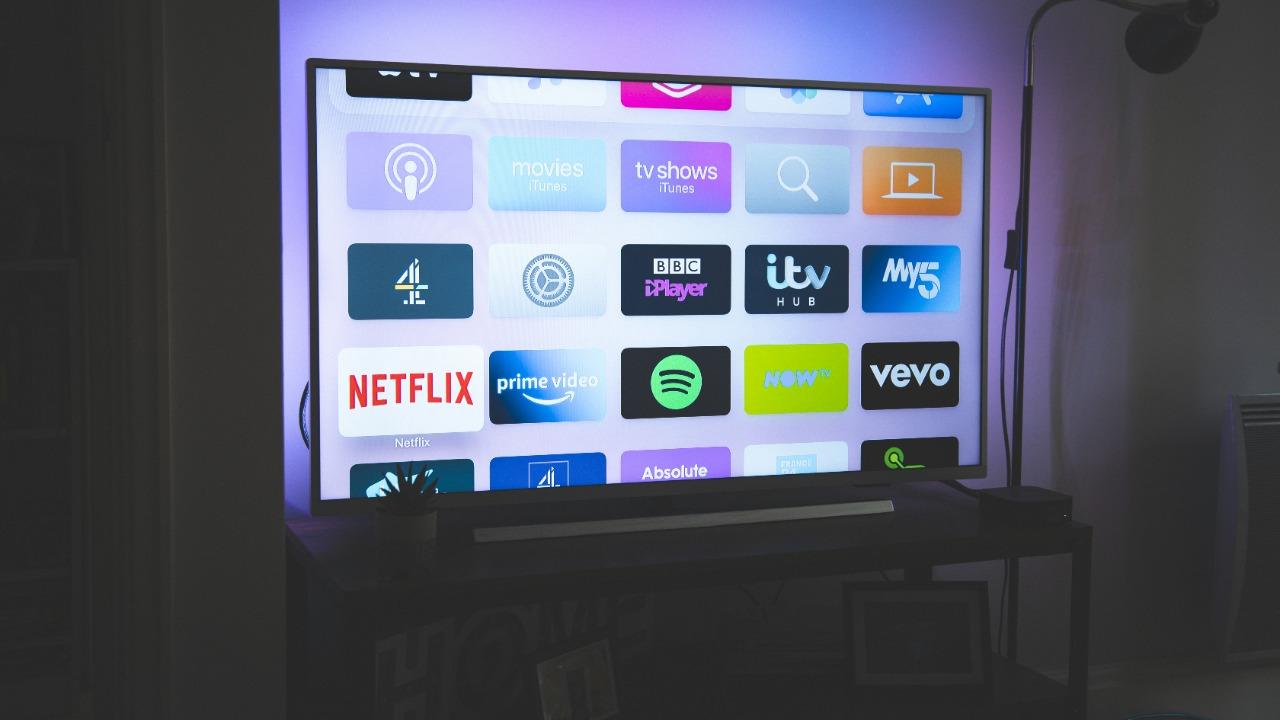
Roku 的系统功能相对有限,部分指南指出其缺少直接的缓存清理按钮,常见改善方式包括重启设备以及通过频道管理减少负担。另有平台指引提到,部分基于 Android 的流媒体盒子会将缓存管理入口放在“设置”>“设备偏好”>“存储”等位置,便于更细致地清理内容。
何时需要更进一步:重置单个应用与更新
如果清除缓存后问题仍集中在某一应用(例如 Disney Plus 或某些直播服务频繁崩溃,而其他应用正常),部分教程建议进一步尝试“清除数据”或重置单个应用,以删除保存的设置并重新登录;同时也可检查系统更新,以修补可能影响稳定性的漏洞。
相关视频教程中,设备博主 Praep Kumar 以三星智能电视为例演示了清除缓存的流程,并提到在必要时可对单个应用执行更彻底的重置操作,让应用重新建立数据。其他平台也有类似演示,展示如何在 Google TV 菜单中进入更深层设置,管理存储与应用数据。